发布时间:2024-09-26 10: 00: 00
Mastercam是一款功能强大的CAM(计算机辅助制造)软件,可用于各类复杂零件的加工编程。灵活运用Mastercam中的杂项变量,在加工过程中去除杂质,是提高加工质量的关键。本文将为您介绍“mastercam杂项变量的用法,mastercam如何去除杂质”这一主题,帮助您更好地掌握这些功能,提高工作效率。
一、mastercam杂项变量的用法
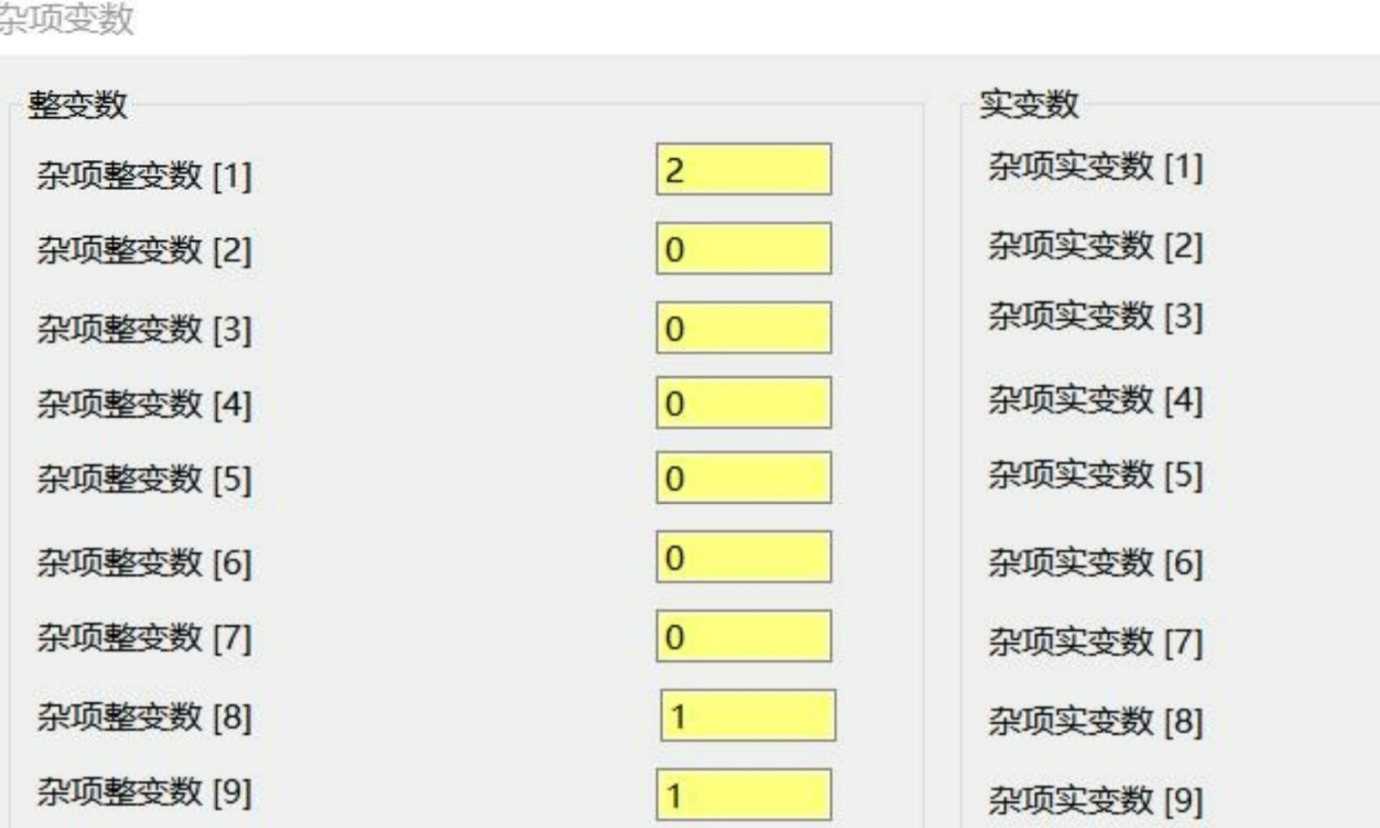
杂项变量是Mastercam中一个非常灵活且强大的功能,允许用户通过定义和修改变量,控制不同的加工参数。
杂项变量的定义:在Mastercam中,杂项变量通常用于控制一些非标准的加工行为或输出命令。用户可以通过设置这些变量来调整加工过程中的某些细节,通过输入不同的数值或选项,用户可以控制变量的具体表现。
使用杂项变量控制机床行为:通过修改杂项变量的数值,用户可以在编程过程中灵活地控制机床的运行。例如,可以使用杂项变量控制机床是否在特定的刀具路径上开启冷却液。
自定义变量:除了系统默认提供的杂项变量外,用户还可以根据加工需求自定义变量的名称和功能。在Mastercam中,可以通过进入变量设置界面,创建或修改特定的变量。
二、mastercam如何去除杂质
在实际加工中,杂质通常是指加工表面上残留的毛刺、切屑或其他影响表面质量的残余物。
Mastercam通过多种方法和策略来帮助用户优化加工路径:
优化刀具路径:在Mastercam中通过优化刀具路径来减少刀具与工件表面间的不必要接触。具体方法包括使用精加工路径来修整加工表面,并设置适当的进给速度和切削深度,通过调整刀具路径中的接触点和切削方向,用户可以显著降低表面毛刺和其他杂质的产生。
使用二次加工:在第一次粗加工完成后,用户可以使用二次加工来去除表面杂质。通过设置细致的精加工参数,可以在最终加工过程中去除工件表面的残留杂质,从而确保工件的表面光洁度达到预期的标准。
选择合适的刀具:刀具的选择对杂质的去除也有至关重要的影响。一般来说,使用高精度、高硬度的刀具可以减少切削过程中产生的毛刺。结合Mastercam的刀具库,用户可以在编程时选择最适合的刀具类型,从而进一步优化加工效果。
三、mastercam自定义杂项名字怎么改
用户可以根据自身需求对杂项名称进行自定义修改,根据项目需求调整杂项名称,方便后续操作。
以下是修改的步骤:
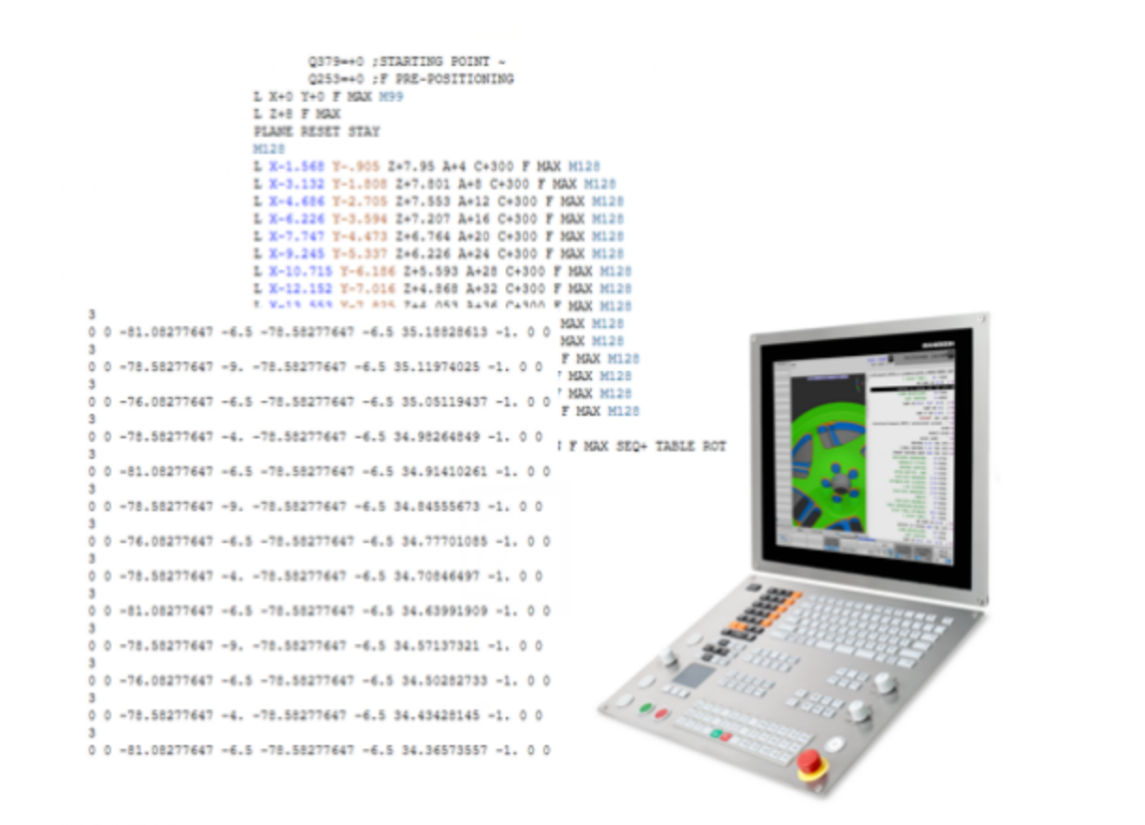
进入变量自定义界面:在Mastercam中,用户可以通过进入系统设置或后处理器编辑界面,对杂项变量的名称进行修改。通常情况下,杂项变量的名称保存在后处理器文件中。
修改杂项名称:在打开后处理器文件后,用户可以找到杂项变量相关的设置行,然后将原有的杂项名称替换为自己定义的名字。修改完成后,保存文件并重新加载后处理器,系统会根据新的变量名称生成对应的G代码输出。
测试变量输出效果:用户可以通过编写简单的刀具路径程序,测试变量的输出效果。通过生成NC代码,用户可以检查是否正确输出了修改后的变量名称和相应的G代码。

四、总结
以上就是“mastercam杂项变量的用法,mastercam如何去除杂质”的内容。通过对杂项变量的灵活运用,用户可以更精确地控制机床的行为,并实现个性化的加工操作,掌握这些技巧将帮助您提升生产效率和加工质量。
展开阅读全文
︾
读者也喜欢这些内容:
Mastercam后处理怎么生成程序 Mastercam后处理代码怎么检查
在Mastercam里做后处理,很多人最容易混掉的不是后处理器有没有,而是把刀路验证和NC程序检查看成了一步。按Mastercam官方公开资料,后处理器的作用是把已经计算好的刀路转换成机床控制器能识别的NC代码,而且后处理器本身是按具体机床和控制器来匹配的,不是随便选一个就能通用。所以真要把程序出稳,顺序应该是先把刀路算对,再选对post,最后再去检查输出代码。...
阅读全文 >
Mastercam五轴加工怎么设置 Mastercam五轴后处理怎么选择
做Mastercam五轴时,真正决定结果稳不稳的,往往不是刀路本身,而是前面的机床运动学、坐标系、刀轴控制和后面的后处理口径有没有先对齐。Mastercam官方对Multiaxis的定位很明确,它就是面向同时四轴和五轴加工的多轴解决方案;而后处理器则决定机床运动学、控制器特性、进给过渡和补偿输出能不能真正落到设备上。...
阅读全文 >
Mastercam铣削刀具路径怎么生成 Mastercam铣削加工参数怎么设置优化
做铣削编程时,刀具路径生成得再快,只要参数没管住,现场就可能出现过切、撞夹具、表面纹路不均或节拍虚高。把流程按Mastercam的逻辑走一遍,把关键参数放在该放的位置,再用仿真复核兜底,才能把风险压到可控范围内。...
阅读全文 >
Mastercam后处理报错怎么办 Mastercam后处理器怎么选择
Mastercam里“后处理”这一步一旦出错,表面看是点了输出却没出NC,实际往往是机床定义、控制定义、后处理文件三者没对齐,或者输出路径与权限让写文件失败。排查时别先去改刀路参数,更有效的做法是先把报错分型,再把后处理文件与绑定关系核对一遍,最后用调试工具把出错点钉到具体环节上。...
阅读全文 >