发布时间:2024-04-05 10: 00: 00
在众多CAM软件中,MasterCam利用其强大的系统稳定性和便捷的操作方法,致力于为用户提供出色的加工效果。尽管MasterCam在处理各种复杂问题上显得游刃有余,但是其中的一些独有概念如临界深度等,却常常令用户感到困惑。那么,“MasterCam临界深度是什么意思,MasterCam平面铣底面及临界深度的区别”,接下来让我们一起揭晓答案。
一、MasterCam临界深度是什么意思
在MasterCam中,临界深度是一个非常重要的概念。临界深度指的是在铣削过程中,切削刀具可以安全下铣到的最大深度。如果刀具铣削深度超过了临界深度,可能会造成刀具磨损过快或者破损。
因此,在进行MasterCam下载并进行机械设计时,理解临界深度的概念是非常重要的。对于初学者来说,透过MasterCam教程学习如何合理设置临界深度也是至关重要的。
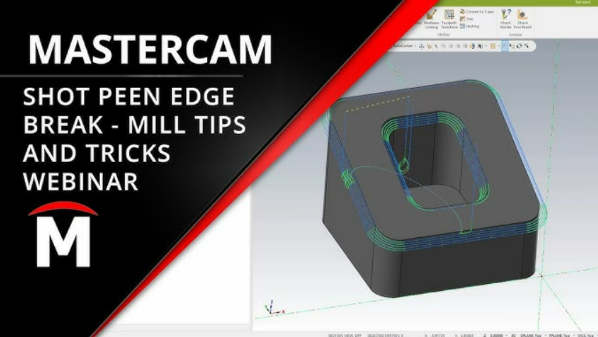
二、MasterCam平面铣底面及临界深度的区别
在MasterCam中,平面铣底面和临界深度是两个完全不同的概念。平面铣底面指的是在铣削过程中,刀具需要抵达的加工面。也就是说,它定义了刀具在铣削过程中的目标位置。而临界深度,则是刀具能够安全下铣的最大深度限制。
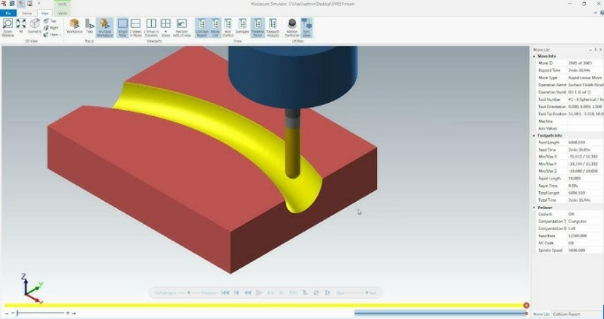
虽然两者都与刀具的铣削深度有关,但是它们的意义是完全不同的。因此,要清楚地理解并掌握这两个概念是每一个使用MasterCam的设计师必须的技能。
三、学习MasterCam临界深度有多重要
对临界深度的理解和掌握是使用MasterCam进行机械设计的重要一环。临界深度不仅决定了工艺参数的选择,还决定了刀具的生命周期和加工质量。因此,学习MasterCam临界深度的重要性不容忽视。如果你刚刚开始使用Mastercam,建议先进行Mastercam教程的学习,以更快地掌握这些重要概念。在Mastercam下载后,这些教程都是可以查阅到的。
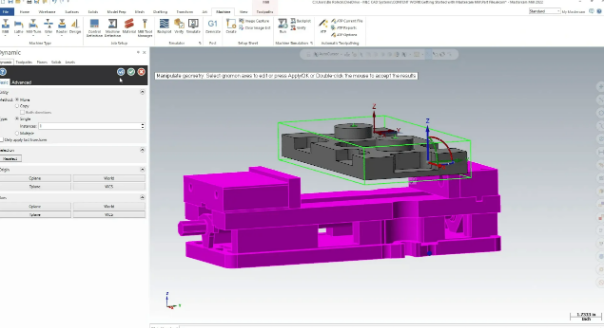
总结来看,了解MasterCam临界深度的含义以及平面铣底面和临界深度的区别,对于提高加工的效率和精确度至关重要。希望在完成MasterCam下载,学习MasterCam教程后,您能更好地理解并掌握这两个概念,对于使用MasterCam软件无疑将大有裨益。关于“MasterCam临界深度是什么意思,MasterCam平面铣底面及临界深度的区别”讨论,期望本文内容具有一定的帮助性。
展开阅读全文
︾
读者也喜欢这些内容:
Mastercam多轴编程实用性强吗 Mastercam多轴刀路如何优化调整
在多轴加工里,编程软件的实用性不只看能不能出刀路,更看能否把刀轴控制、干涉规避、机床运动边界与后处理一致性一起管住。Mastercam的多轴能力在常见五轴联动、定位五轴与复杂曲面加工场景中具备较强可用性,但要把结果做稳,关键在于刀路参数与验证流程要按顺序搭起来。...
阅读全文 >

Mastercam实体建模如何编辑布尔运算 Mastercam实体模型切割融合步骤
在现代制造业中,Mastercam不仅是数控编程的重要工具,更因其强大的实体建模功能,被广泛应用于模具设计、零件结构建模以及加工前结构优化等环节。而在Mastercam的实体建模流程中,“布尔运算”操作是建模阶段的核心技能之一,它关系到多个实体之间的切割、融合、差集处理,直接决定了模型结构的准确性与后续加工可行性。因此,深入理解Mastercam实体建模如何编辑布尔运算,Mastercam实体模型切割融合步骤,对每一位从事机械加工或模具开发的工程师来说,都是提升工作效率和建模精度的关键。...
阅读全文 >
Mastercam软件机床文件如何修改,Mastercam软件机床文件的后处理方法
在很多制造厂,尤其是做数控加工的公司,Mastercam都是必不可少的工具。它不仅能帮助我们快速生成机床操作程序,还能大大提高加工效率。今天,我们就来聊聊Mastercam软件机床文件如何修改,Mastercam软件机床文件的后处理方法,让大家可以更轻松地掌握这些技巧,同时也会介绍一下Mastercam是否有设计模板的功能。...
阅读全文 >
Mastercam2025四轴替换轴过切的方法,Mastercam2025四轴欠切怎么办
在现代机械加工和工程设计中,Mastercam作为一款领先的计算机辅助制造(CAM)软件,被广泛应用于复杂零部件的设计和加工。随着Mastercam2025版本的发布,其四轴加工功能得到了进一步的提升和优化。然而,在实际使用过程中,四轴替换轴过切和欠切是两个常见的问题。本文将详细探讨“Mastercam2025四轴替换轴过切的方法,Mastercam2025四轴欠切怎么办”,并介绍Mastercam的多轴能力。 一、Mastercam2025四轴替换轴过切的方法...
阅读全文 >