发布时间:2025-06-25 17: 04: 00
在现代制造业中,Mastercam不仅是数控编程的重要工具,更因其强大的实体建模功能,被广泛应用于模具设计、零件结构建模以及加工前结构优化等环节。而在Mastercam的实体建模流程中,“布尔运算”操作是建模阶段的核心技能之一,它关系到多个实体之间的切割、融合、差集处理,直接决定了模型结构的准确性与后续加工可行性。因此,深入理解Mastercam实体建模如何编辑布尔运算,Mastercam实体模型切割融合步骤,对每一位从事机械加工或模具开发的工程师来说,都是提升工作效率和建模精度的关键。
一、Mastercam实体建模如何编辑布尔运算
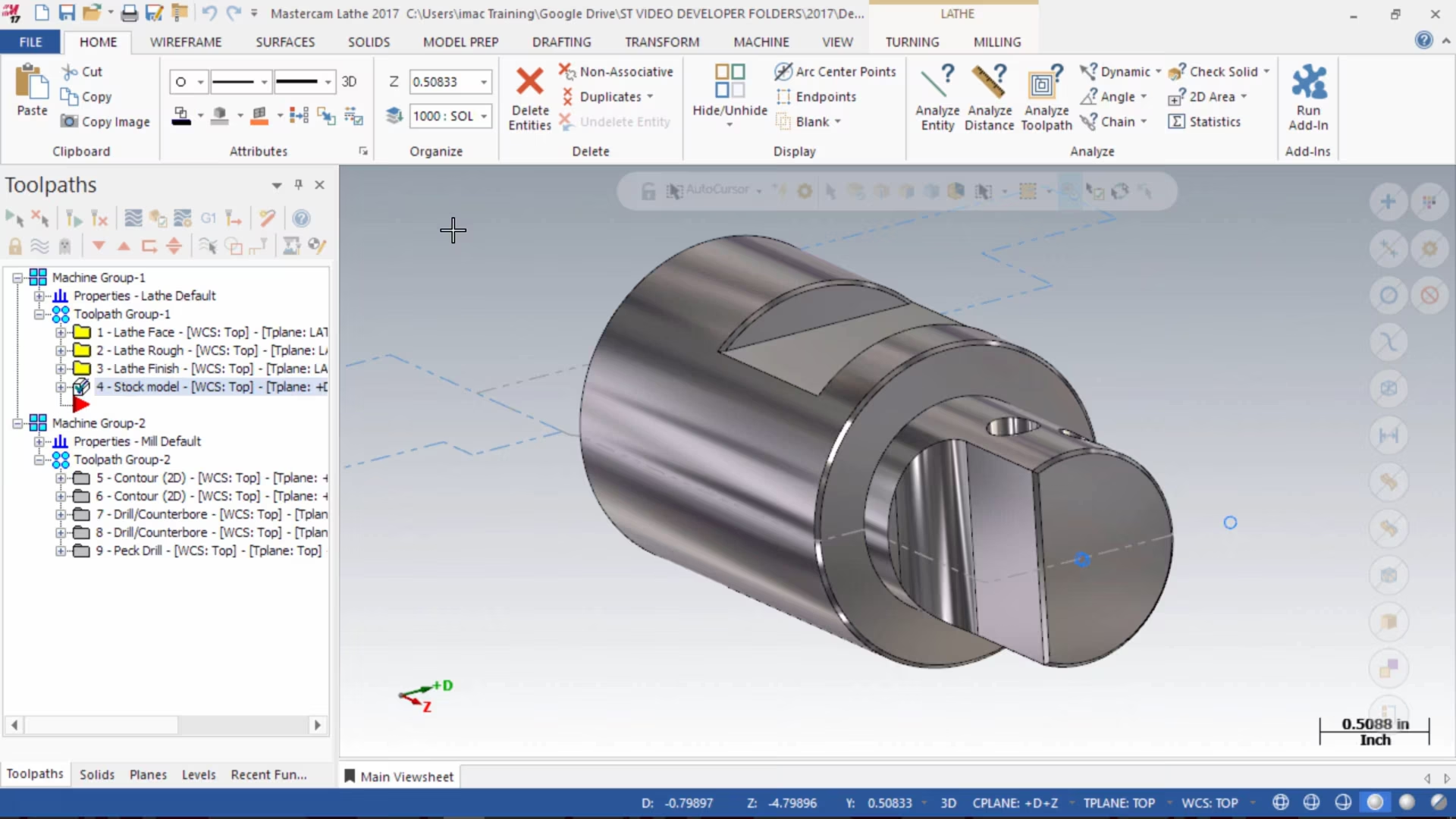
Mastercam中的布尔运算主要是通过“实体”菜单中的操作命令实现的,它本质上是对两个或多个三维实体对象进行“加法”、“减法”或“交集”处理,帮助用户快速构建出目标几何形状。常用的布尔运算有三种形式:联合(Union)、差集(Subtract)、交集(Intersect)。

1.启动布尔编辑功能
在Mastercam中打开或创建一个包含多个实体的三维模型,依次点击菜单栏的【实体】>【布尔运算】。此时会弹出操作面板或属性对话框,用户可以根据需求选择布尔方式。
2.联合操作(Union)
联合是最常用的布尔类型,它将两个或多个重叠或相邻的实体合并成一个整体实体,常用于构建复杂整体零件。例如,把两个相切的圆柱合并为一个完整的圆柱体阵列结构。操作步骤如下:
①选择布尔方式为“联合”;
②选中第一个实体;
③再选中与之接触或重叠的其他实体;
④点击“应用”或“确认”,系统将自动识别并生成合并后的新实体。
3.差集操作(Subtract)
差集操作用于从一个主实体中“挖去”另一个实体的形状,常用于加工孔、凹槽或空腔的建模处理。具体步骤为:
①选择布尔方式为“差集”;
②先选择“保留”的主体实体;
③再选择需要“减去”的切割实体(即用于挖去的体积);
④确认后即可完成空腔的切除建模。
4.交集操作(Intersect)
交集则是提取两个实体的重叠部分,适用于设计过渡段、共享结构或限制边界区域的场景。其操作与前两种类似,只需选择两个实体后指定“交集”即可。
5.编辑与修改后的注意事项
完成布尔运算后,Mastercam会生成新的组合实体,而原始的参与布尔计算的实体会被删除。因此在操作前可选择“保留原始实体”选项,避免数据丢失。若后期需修改实体结构,可配合“拆解实体”或“修剪实体”功能,进一步微调边界。
二、Mastercam实体模型切割融合步骤
Mastercam的实体切割与融合是对布尔运算进一步细化的操作流程,特别是在实际建模中,工程师往往需要对模型进行局部处理、差异建模或添加结构特征。这就需要掌握一整套从建模、切割到融合的具体操作手法。
1.建立基础实体模型
任何切割或融合操作都要基于已有的实体模型,建议使用“拉伸”、“旋转”、“扫掠”或“放样”等功能创建所需的初始结构。在建模过程中注意构件间的“布尔空间交集区域”,即两实体是否存在重叠区域,这是布尔操作成功的前提。
2.切割操作:以体减体为主导策略
①实体切割的常见步骤如下:构建一个代表切割区域的实体(如一个凸起的柱体或块体);
②将其与目标模型进行布尔差集操作;
③系统自动在目标模型中“掏空”对应部分,完成切割建模;
④对于需要非直线切割的情况,可结合二维轮廓拉伸形成实体,再参与布尔减法运算。
3.融合操作:创建复杂曲面或整合结构
实体融合不仅是简单合并,更常用于将多个局部结构整合为统一零件,例如齿轮座与主轴套的过渡连接,或者加筋结构与主壁的融合等。关键步骤包括:
①保证参与融合的实体面有合理接触或重叠;
②使用布尔“联合”操作合并;
③对融合区域使用“倒角”、“圆角”、“修整边”工具进行细化过渡,使模型更自然平滑。
4.多段组合布尔操作
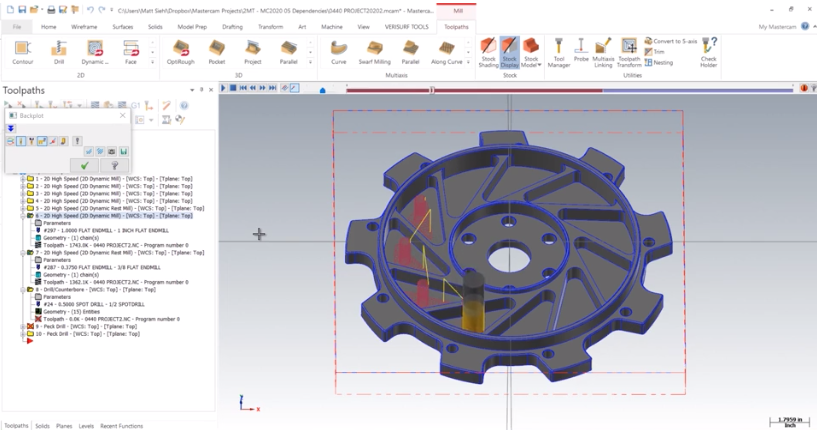
在复杂模型设计中,一个实体往往要进行多次布尔操作(先联合再切割再融合)。此时建议将每一步保存为中间模型备份,以防操作错误影响整体结构。使用“实体历史管理”功能可以追踪布尔操作流程,便于回溯与重做。
5.快捷技巧与注意事项
①使用“实体识别颜色”功能区分不同实体操作来源;
②多次操作时可开启“自动布尔提示”,防止错误顺序;
③模型复杂时使用“细化网格”保证布尔边界计算更精确;
④若布尔失败,可检查是否存在封闭体缺陷,使用“实体修复”工具预处理。
三、Mastercam建模过程中如何避免布尔失败
虽然布尔运算在Mastercam中非常强大,但在实际操作中,很多用户仍会遇到布尔失败、切割错误或模型塌陷等问题。要解决这些问题,就必须了解布尔失败的成因以及规避策略。
1.实体未闭合或自交
布尔操作要求参与的实体为“有效封闭体”,若实体表面存在破洞、重叠面或几何自交,则布尔往往会失败。可以使用【检查实体】命令分析并修复。
2.运算精度不足
在微小或复杂结构中,系统可能因计算精度不够导致布尔边界识别错误。此时可通过提升建模精度、细化模型网格或手动修复边界来解决。
3.操作顺序错误
布尔运算的顺序对结果影响极大,特别是在“差集”运算中,“主实体”与“切割实体”的角色不能搞反。建议提前预览结果,确保逻辑正确。
4.边界面不连续或浮动点过多
当两个实体的交界面存在浮动边、非共面、异型轮廓等情况时,系统可能无法生成有效交界体。此类问题建议使用“过渡曲面”或“手动修整面”优化建模过渡。
5.使用简化操作模块
在新版本Mastercam中,针对布尔运算失败提供了自动提示、交界面高亮、修复建议等辅助功能。充分利用这些工具能极大提升布尔成功率。
综上所述,Mastercam实体建模如何编辑布尔运算Mastercam实体模型切割融合步骤并非只是机械性的点击操作,更是一种系统性的逻辑建模思维训练。通过合理使用布尔命令、理解操作顺序、把握实体结构逻辑,工程师可以高效、精准地构建出适用于CNC加工的完整实体模型,并为后续加工路径编制打下扎实基础。
展开阅读全文
︾
读者也喜欢这些内容:
Mastercam铣削刀具路径怎么生成 Mastercam铣削加工参数怎么设置优化
做铣削编程时,刀具路径生成得再快,只要参数没管住,现场就可能出现过切、撞夹具、表面纹路不均或节拍虚高。把流程按Mastercam的逻辑走一遍,把关键参数放在该放的位置,再用仿真复核兜底,才能把风险压到可控范围内。...
阅读全文 >
Mastercam后处理报错怎么办 Mastercam后处理器怎么选择
Mastercam里“后处理”这一步一旦出错,表面看是点了输出却没出NC,实际往往是机床定义、控制定义、后处理文件三者没对齐,或者输出路径与权限让写文件失败。排查时别先去改刀路参数,更有效的做法是先把报错分型,再把后处理文件与绑定关系核对一遍,最后用调试工具把出错点钉到具体环节上。...
阅读全文 >
Mastercam刀路生成不出来怎么办 Mastercam刀路计算卡住怎么排查
现场用Mastercam做编程,刀路生成不出来或计算卡住,最麻烦的是你看起来什么都没错,但机床排程已经被迫停住。处理这类问题,先把问题切成两块看清楚,生成失败多半是几何链、平面或参数前置条件不满足,卡住多半是容差过细、几何异常、资源占用或文件状态不干净。下面按可复现的步骤一路排下去。...
阅读全文 >
Mastercam刀具路径计算准确吗 Mastercam刀具路径如何碰撞检测
现场最常见的尴尬是程序在屏幕里看着顺滑,上机却出现欠切、过切,甚至擦到夹具。很多人因此怀疑Mastercam的刀具路径到底准不准。更客观的说法是:刀具路径的可信度来自模型、容差、刀具组件与机床运动约束的组合,只要把关键参数选对,再把碰撞检测链路跑完整,结果通常能做到可解释、可复核、可落地。...
阅读全文 >