发布时间:2025-02-07 15: 52: 00
嗨,各位做数控加工的朋友们,今天咱们来聊聊 Mastercam刀具路径优化指南 和 Mastercam的多轴加工技术如何调整,说实话,这些操作如果掌握得好,不但能省时省力,还能让你的加工质量和效率直接上一个档次。那不废话了,我们就从刀具路径优化开始吧。
一、Mastercam刀具路径优化指南
你有没有过这种经历:刀具转来转去,根本没有任何意义,时间越浪费越多?这种情况就是路径设计不合理导致的。Mastercam能帮你解决这个问题,刀具路径优化做得相当到位,让你加工更快,精度也能更好。
为什么要优化刀具路径? 如果刀具路径设计得不行,你的加工过程就像是绕了大圈子。刀具不停地走来走去,啥也不干,结果就是加工时间拉长、能源浪费,甚至工具磨损加快,钱不见了,时间也白白浪费。所以,优化刀具路径的核心,就是让刀具走最短的路,做最有效的事,效率直接提高。
怎么优化刀具路径?
自动优化功能:Mastercam里有个超级方便的自动优化功能,适合那些不想浪费时间调试的朋友。你只需要设定基本参数,剩下的就交给它。系统会自动计算出最佳路径,省时又省力,完美适配各种复杂工件。
精细设置参数:如果你是高手,可以深入挖掘它的手动优化选项,像是调整切削速度、刀具切入角度等。这些高级操作可以让你在加工过程中做到更精准的控制,从而提升整体加工效率。
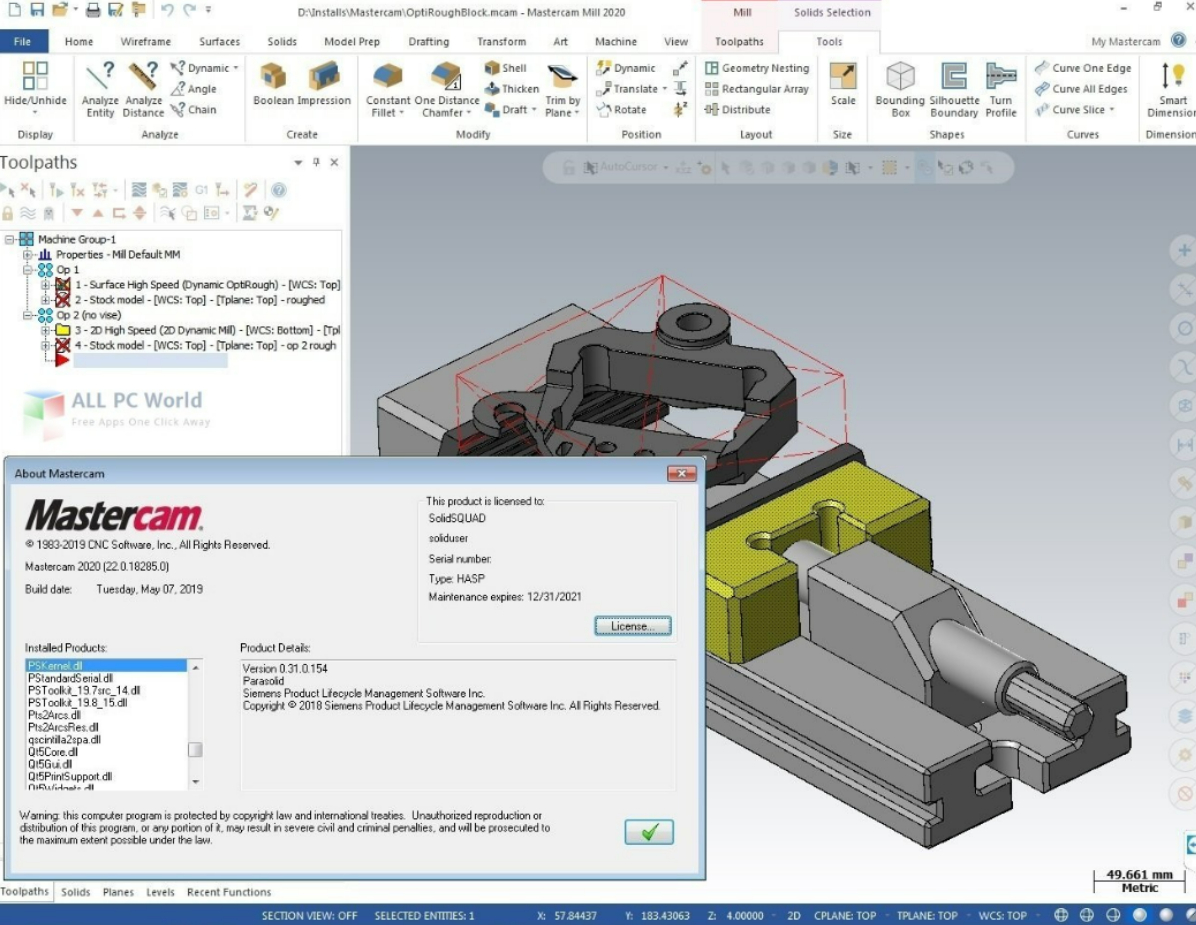
图1:路径优化
二、Mastercam的多轴加工技术如何调整
Mastercam的多轴加工功能非常强大,尤其适用于那些需要复杂角度加工的工件。简单来说,多轴加工就是让你的刀具不只是沿着X、Y、Z轴走,而是能在多个轴上同时工作,这样能大大提高加工的精度和效率,避免了传统三轴加工的一些限制。
多轴加工有什么好处? 想象一下,假如你能让刀具在多个轴上同时移动,那加工速度和精度肯定不一样吧?不管是复杂的外形,还是一些深槽切割,都能用更高效的方式完成。尤其在航空、汽车零部件、模具加工等领域,简直是“神器”。
怎么调整多轴加工?
轴向补偿:在Mastercam中,调整刀具路径时可以使用轴向补偿,这样刀具在多轴操作时就能精准切割,不会出现偏差。
优化刀具倾角:多轴加工时,刀具的倾角非常关键。你可以手动设置刀具与工件表面的角度,让刀具在不同角度下都能精准地切割。这个功能,尤其在复杂曲面加工时,能有效减少加工误差。
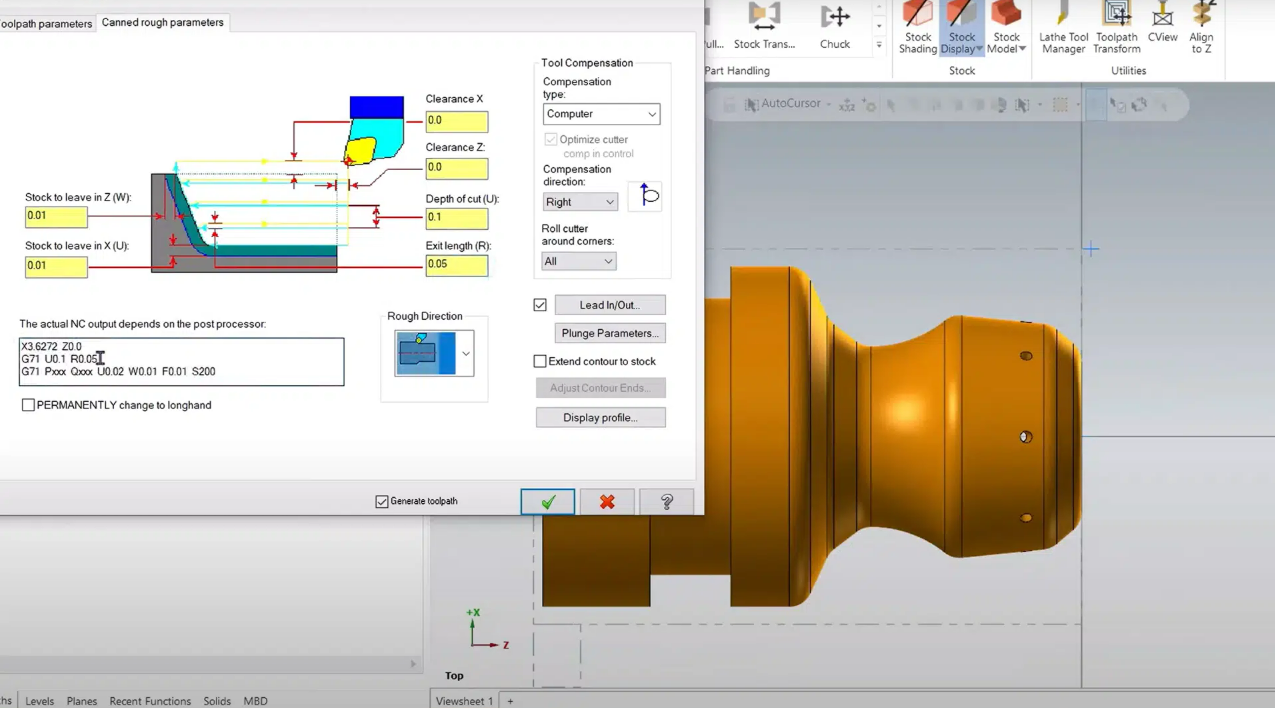
图2:多轴加工
三、Mastercam怎么显示图层
Mastercam不仅仅能做刀具路径优化和多轴加工,处理图层的功能也是它的一大亮点。在做复杂的零件加工时,合理使用图层,能帮助你更清楚地看到每一部分的工艺,避免搞错细节。
图层在加工中的作用 图层就像是把不同加工部分分开,每个工序都可以独立查看。这样一来,不管是铣削、车削,还是钻孔,都能清晰展示,避免重复操作或者漏掉某个步骤。很多时候,我们需要分层来做不同的加工操作,Mastercam在这方面的显示非常直观。
如何在Mastercam中显示图层?
开启图层视图:在Mastercam中,你可以通过“图层管理器”功能,显示和隐藏不同的图层。比如,某个切割路径,或者某个加工步骤,你都能在不同的图层上做标注。
自定义图层设置:你也可以根据加工的需要,设定不同的图层颜色、透明度等,方便区分不同操作的工件部分。
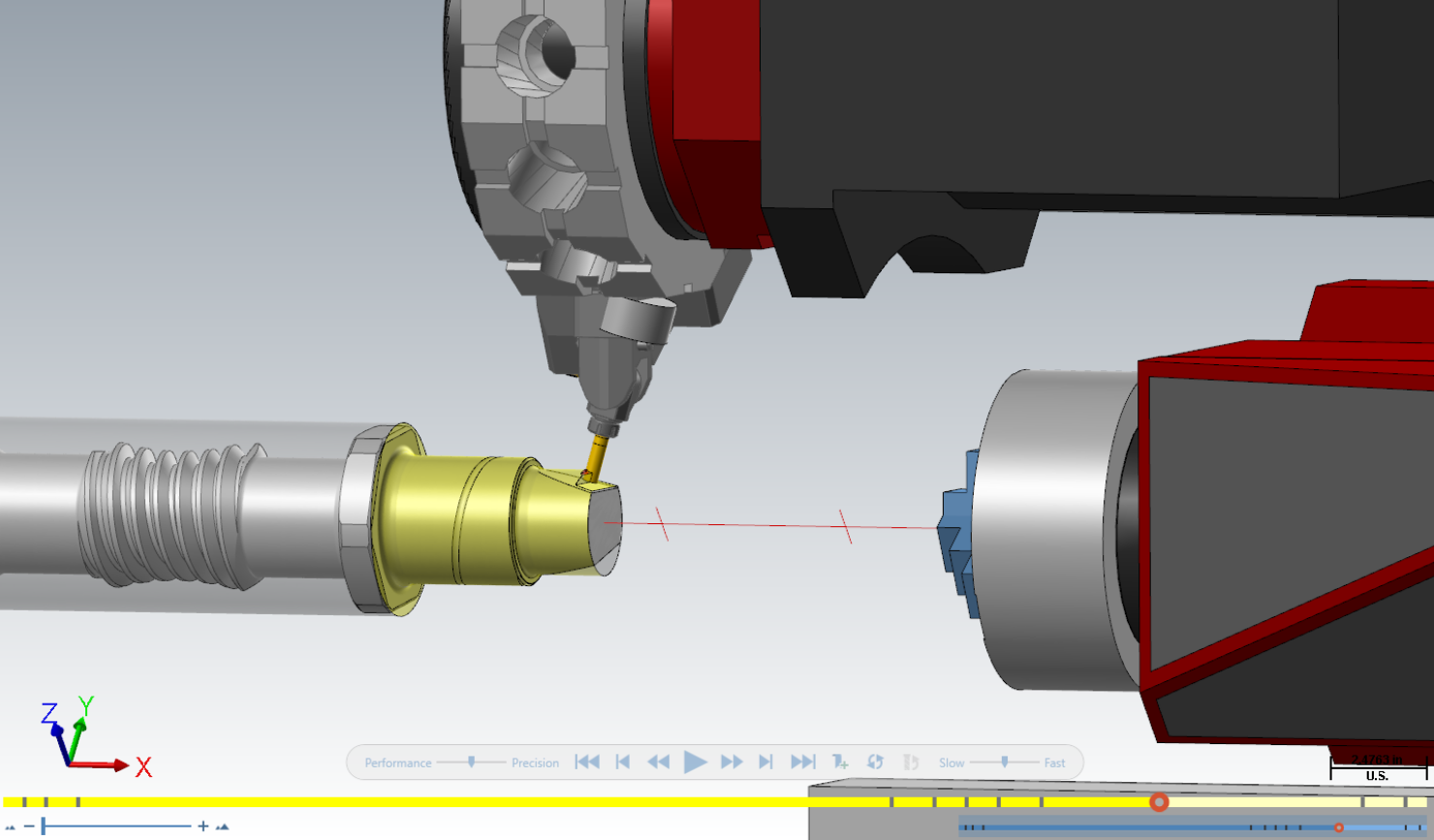
图3:显示图层
四、总结
以上就是Mastercam刀具路径优化指南,Mastercam的多轴加工技术如何调整的内容。总的来说,Mastercam的刀具路径优化和多轴加工技术调整,真的是让加工效率大大提升。如果你能掌握好这些技巧,既能提高自己的操作效率,又能保证加工的质量。别忘了,工件的图层显示也是一个提升工作效率的关键细节哦!快去试试这些技巧,让你的Mastercam操作更加得心应手吧!
展开阅读全文
︾
读者也喜欢这些内容:
Mastercam怎么检查刀具干涉 Mastercam干涉报警后先看哪里
在刀路计算完毕以后,光盯着加工出来的表面还有没有残料是不够的,我们还得先把刀具、刀柄、夹具以及机床各个组件在整个运动过程中会不会发生碰撞这个问题确认清楚。对待Mastercam中刀具干涉的检查,以及干涉报警出现之后又该先从哪里着手去查,通常的处理顺序是:先用Backplot快速地看一看刀具的姿态,接着再用Verify去检查材料去除的过程和刀柄的干涉,如果碰到的是复杂多轴加工,就还要进入到Machine Simulation里,把机床的实际运动复核一遍。Mastercam的官方资料也把仿真划分成了Backplot、Verify和Machine Simulation三个层级,这里面Verify这一级会同时把毛坯的去除情况,和刀具、刀柄与夹具之间可能会产生的干涉都考虑进去。...
阅读全文 >
Mastercam曲面加工怎么编刀路 Mastercam曲面加工余量怎么设置
Mastercam做曲面加工,最容易出问题的不是不会选刀路,而是粗、半精、精加工的分工没拉开,结果要么粗刀路切不净,要么精加工一上来负担太大,表面质量也不稳定。Mastercam官方资料对这条思路其实给得很明确,复杂曲面加工通常先用Dynamic OptiRough这类高效粗加工去掉大部分材料,再用Raster或Equal Scallop做半精加工把余量拉均,最后再进入更细的精加工或多轴精修;同时官方案例也反复强调,曲面加工中“留多少余量”本身就是一项需要单独规划的工艺参数。...
阅读全文 >
Mastercam五轴加工怎么设置 Mastercam五轴后处理怎么选择
做Mastercam五轴时,真正决定结果稳不稳的,往往不是刀路本身,而是前面的机床运动学、坐标系、刀轴控制和后面的后处理口径有没有先对齐。Mastercam官方对Multiaxis的定位很明确,它就是面向同时四轴和五轴加工的多轴解决方案;而后处理器则决定机床运动学、控制器特性、进给过渡和补偿输出能不能真正落到设备上。...
阅读全文 >
Mastercam后处理报错怎么办 Mastercam后处理器怎么选择
Mastercam里“后处理”这一步一旦出错,表面看是点了输出却没出NC,实际往往是机床定义、控制定义、后处理文件三者没对齐,或者输出路径与权限让写文件失败。排查时别先去改刀路参数,更有效的做法是先把报错分型,再把后处理文件与绑定关系核对一遍,最后用调试工具把出错点钉到具体环节上。...
阅读全文 >